0. ubuntu 설치
BIOS 진입 : F2, F12
설치방법
root 파티션 : 연구실 컴퓨터는 500GB로 설정
프리징현상 해결
recovery모드 진입 : esc
sudo apt-get update
sudo apt-get install vim
sudo vim /etc/default/grub
# GRUB_CMDLINE_LINUX_DEFAULT="quiet splash nomodeset"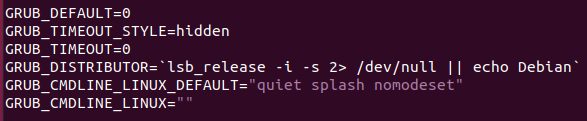
sudo vim /etc/modprobe.d/blacklist.conf

# blacklist nouveau
# options nouveau modeset=0
sudo update-initramfs -u
sudo update-grub
reboot
1. 인터넷 연결
2. 크롬 설치
wget https://dl.google.com/linux/direct/google-chrome-stable_current_amd64.deb
sudo apt install ./google-chrome-stable_current_amd64.deb
참고 : https://jjeongil.tistory.com/1944
3. 한글키 설정
https://kr-ddubbu.tistory.com/8
hangul 표시 없애기
4. nvidia
# 현재 환경에 맞는 nvidia driver 추천
sudo ubuntu-drivers devices
# recommende 버전 설치
sudo apt install nvidia-driver-525
reboot
# 설치 확인
nvidia-smi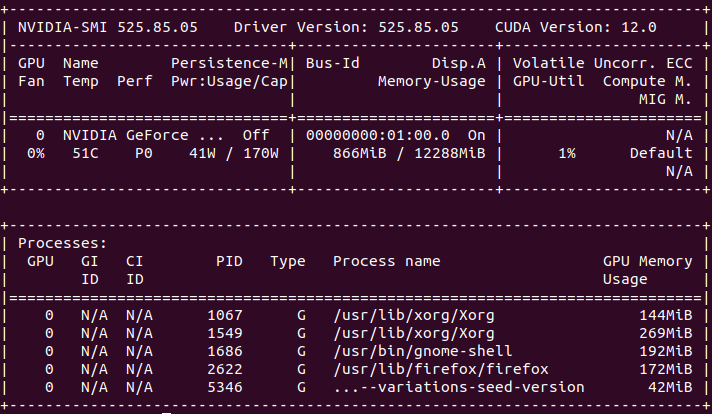
5. python, conda, cuda, pytorch 설치
GPU : GTX 3060
Ubuntu 20.04
python : 3.8
conda : 최신
cuda : 12.0 (nvidia-smi)
pytorch : 2.3.0
conda 설치
https://www.anaconda.com/download/success
# 2024.10-1 수정해서 설치
cd ~/Downloads
sha256sum Anaconda3-2024.10-1-Linux-x86_64.sh
bash Anaconda3-2024.10-1-Linux-x86_64.sh
source ~/.bashrc
# 설치 확인
conda --version
cuda 설치
https://developer.nvidia.com/cuda-toolkit-archive
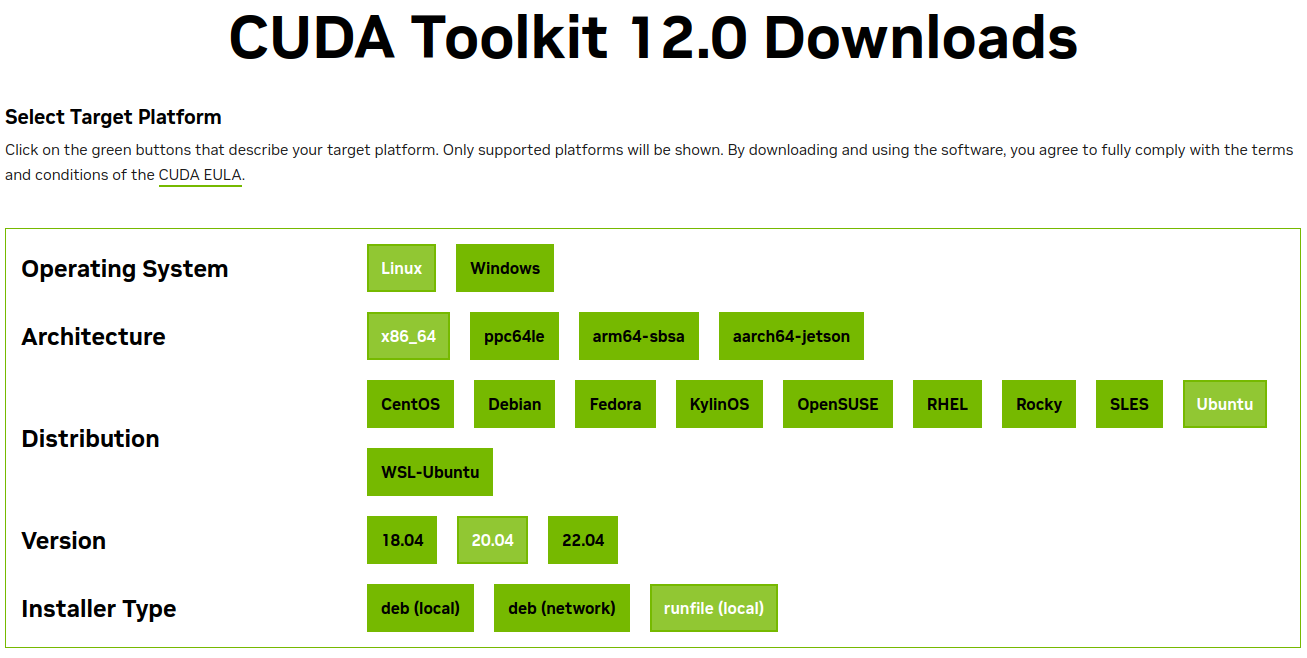
wget https://developer.download.nvidia.com/compute/cuda/12.0.0/local_installers/cuda_12.0.0_525.60.13_linux.run
sudo sh cuda_12.0.0_525.60.13_linux.run
에러
gcc관련 : https://gooopy.tistory.com/134
nvidia-drm관련 : https://sonseungha.tistory.com/698
# 경로 설정
vim ~/.bashrc

export PATH=/usr/local/cuda/bin:$PATH
export LD_LIBRARY_PATH=/usr/local/cuda/lib64:$LD_LIBRARY_PATH

source ~/.bashrc
# 설치 확인
nvcc -V
pytorch 설치
https://pytorch.org/get-started/previous-versions/
# CUDA 11.8
conda install pytorch==2.3.0 torchvision==0.18.0 torchaudio==2.3.0 pytorch-cuda=11.8 -c pytorch -c nvidia
# 설치 확인
python -c "import torch; print(torch.cuda.is_available())"
참고 : https://jooona.tistory.com/140
6. vscode 설치
https://code.visualstudio.com/
cd Downloads
sudo apt install ./code_1.98.0-1741124782_amd64.deb
vscode 연동
docker
python
copilot
dev containers
Remote - SSH
7. git 설치
sudo apt install git
8. slack 설치
slack : https://stupidly-honest.tistory.com/25
9. wine, 카톡 설치
와인설치(카톡 설치 X) : https://tolovefeels.tistory.com/65
카톡한글깨짐 : https://menggu1234.tistory.com/15
11. Docker 설치
# docker 설치
# 필요 패키치 설치
sudo apt-get update
sudo apt-get install apt-transport-https ca-certificates curl gnupg-agent software-properties-common


# Docker의 공식 GPG키 추가
curl -fsSL https://download.docker.com/linux/ubuntu/gpg | sudo apt-key add -

# Docker의 공식 apt 저장소 추가
sudo add-apt-repository "deb [arch=amd64] https://download.docker.com/linux/ubuntu $(lsb_release -cs) stable"

# Docker 설치
sudo apt-get update
sudo apt-get install docker-ce docker-ce-cli containerd.io

# Docker 설치 확인
sudo systemctl status docker
# sudo없이 docker 실행
sudo groupadd docker
sudo usermod -aG docker ${USER}
sudo service docker restart
newgrp docker
# 설정 확인
docker images# GPG키, 저장소 추가
distribution=$(. /etc/os-release;echo $ID$VERSION_ID) \
&& curl -s -L https://nvidia.github.io/nvidia-docker/gpgkey | sudo apt-key add - \
&& curl -s -L https://nvidia.github.io/nvidia-docker/$distribution/nvidia-docker.list | sudo tee /etc/apt/sources.list.d/nvidia-docker.list
# nvidia-docker 설치
sudo apt-get update
sudo apt-get install -y nvidia-docker2
# 재시작
sudo systemctl restart docker
# 설정 확인
docker run --rm --gpus all ubuntu:18.04 nvidia-smi
참고 : https://haengsin.tistory.com/128
https://data-science-hi.tistory.com/203
12. ssh bronken pipe 예방
# vi ~/.ssh/config
Host *
ServerAliveInterval 120
TCPKeepAlive no
https://may0301.tistory.com/10
13. SSD 마운트
https://aeong-dev.tistory.com/11
14. filzilla 설치
sudo apt-get install filezilla
15. Anydesk 설치
sudo apt update

# repository 등록
wget -qO - https://keys.anydesk.com/repos/DEB-GPG-KEY | sudo apt-key add -
echo "deb http://deb.anydesk.com/ all main" | sudo tee /etc/apt/sources.list.d/anydesk-stable.list

# 설치
sudo apt update
sudo apt install anydesk
자동 연결
setting -> security -> unlock -> security -> Enable unattended access -> Set password
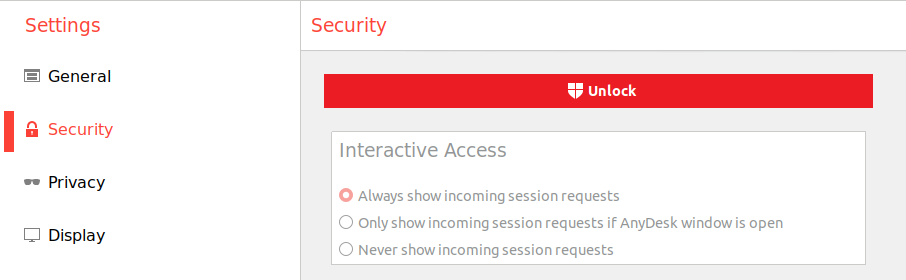
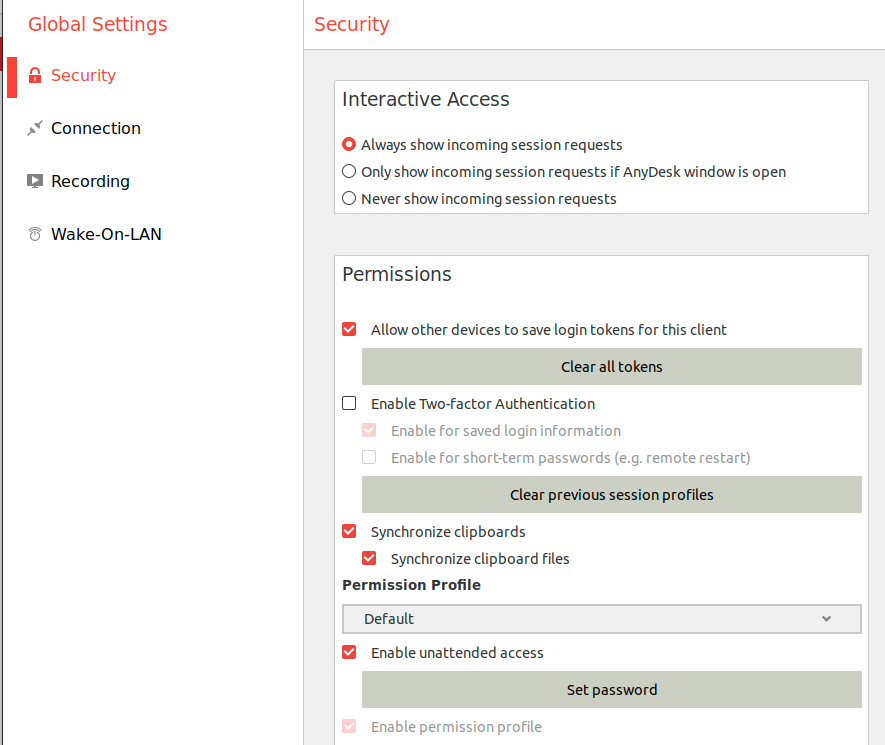
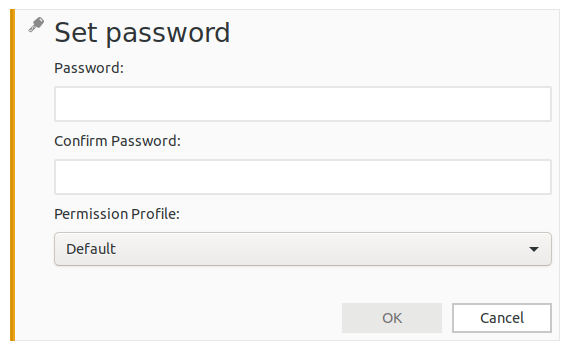
참고 : https://physical-world.tistory.com/58
15. SSH 연결
# openssh-server 설치
sudo apt-get install openssh-server

# 실행 확인
sudo systemctl status ssh

# 시작
sudo systemctl start ssh
# 맥북
ssh-keygen -R [접속 IP]
15. 동글 설치
https://lookchang.tistory.com/195
16. ROS2 설치
ubuntu 22.04는 foxy 지원 X
https://makingrobot.tistory.com/159
재형블로그 : https://faceyourfear.tistory.com/
참고(민수블로그) : https://velog.io/@setxty/Ubuntu-Setting
영민블로그 : https://psleon.tistory.com/
'주저리주저리' 카테고리의 다른 글
| VS Code SSH서버 원격접속 하는 방법 (0) | 2024.09.24 |
|---|---|
| NVIDIA GPU 실시간 확인 (0) | 2024.09.23 |